
Rất nhiều người đã bị bất ngờ khi mở bản vẽ CAD lên thì hơi ôi nó rối loạn như mạng nhện. Bản vẽ xuất hiện các đường kẻ chéo vô định không có hướng rõ ràng khiến cho nhiều người tưởng rằng bản vẽ bị hỏng. Nhưng bạn yên tâm, PcFix.vn sẽ giúp bạn sửa lỗi mạng nhện này chỉ bằng một thao tác.
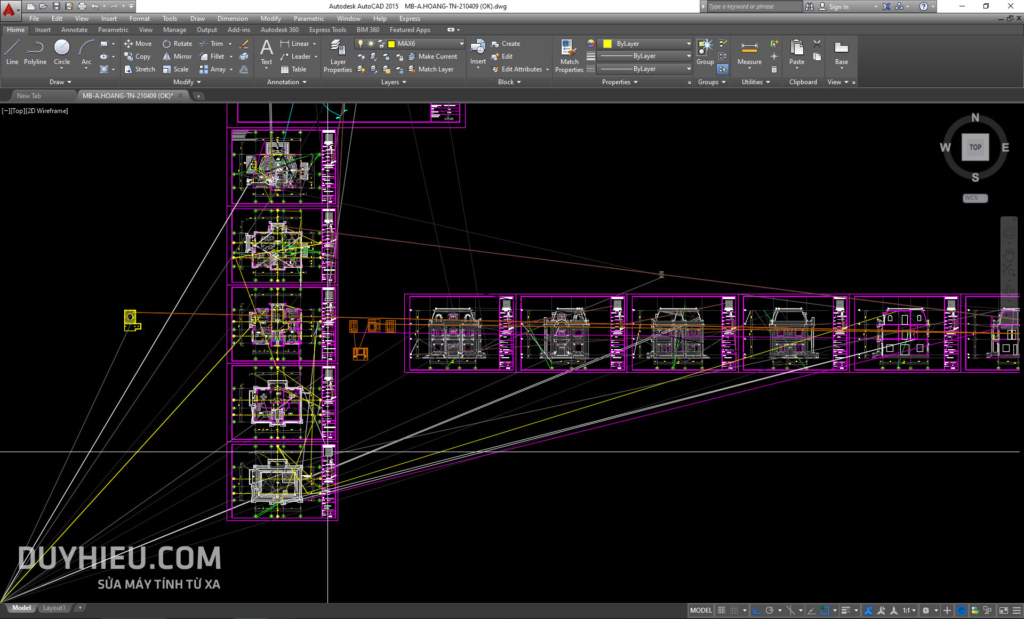
Trước khi đến giải quyết sự cố này thì cùng PcFix tìm hiểu xem nguyên nhân do đâu nhé.
Nguyên nhân gây lỗi
Nguyên nhân gây ra lỗi đường kẻ line bị rối loạn là do xung đột của phần cứng máy tính và tính năng làm mịn nét vẽ ( Smooth line display) của phần mềm.
Hiểu nôm na là Phần mềm Autocad nó dùng phần cứng để tối ưu nét vẽ cho đẹp và mượt nhưng ko may “chỉ đạo nhầm” cho phần cứng nên thành ra như vậy thôi. Nhiều người mang file cad sang máy khác mở thì lại bình thường và không bị lỗi, do vậy đây là vấn đề của máy tính cá nhân thôi nhé.
Khắc phục lỗi rất đơn giản
Chúng ta chỉ việc tắt chức năng làm mịn nét vẽ Line Smoothing của Autocad đi là được.
Để fix lỗi này các bạn có 02 cách như sau: Có thể dùng dòng lệnh (Command) hoạc cửa sổ giao diện trực quan.
Cách 1: Dùng dòng lệnh Command
Chúng ta dùng câu lệnh LINESMOOTHING để nhập vào Command rồi nhấn ENTER. Sau đó nhập vào giá trị là OFF hoặc 0 rồi nhấn Enter để tắt chức năng này.
Xem thêm: Các vấn đề về Autocad hay gặp
Cách 2: Tắt bằng giao diện trực quan
Với cách này, chúng ta sẽ tắt chứng năng Tối ưu phần cứng của Autocad đi. Đồng nghĩa nó cũng sẽ tắt hiệu ứng làm mịn nét vẽ mà đang gây ra lỗi.
Thao tác
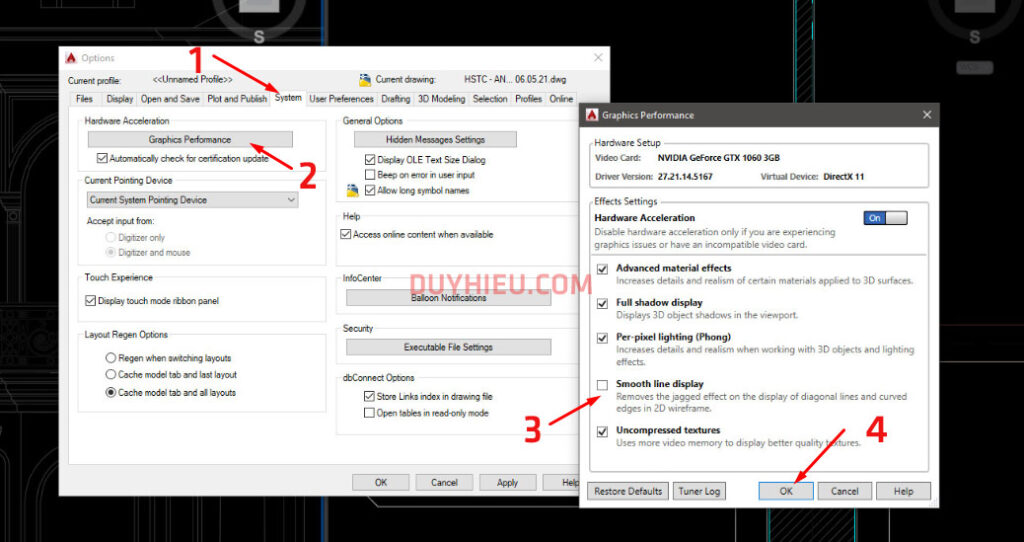
Bước 1: Bạn mở Option của Autocad lên, sau đó vào Tab System, click vào Graphics Perfomance
Bước 2: Tại cửa sổ hiện lên, bạn kéo xuống và bỏ dấu tích ở Smooth line display đi là xong
Lưu ý: Một số phiên bản không hiển thị các tùy chọn như ở bước 3 thì bạn có thể tắt luôn nút Hardware Accessleration đi nhé (như hình dưới).
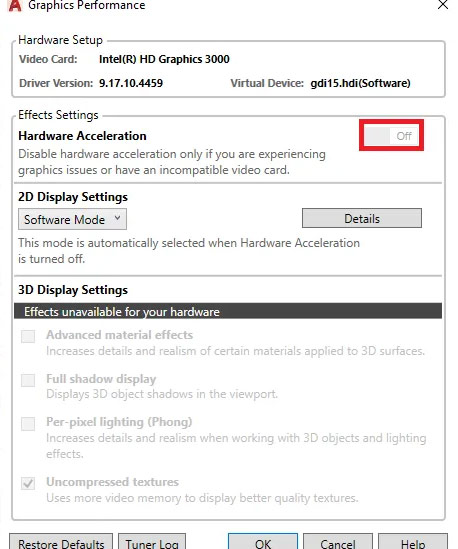
Sau đó tắt đi bật lại Autocad để sử dụng bình thường.
Nhờ hỗ trợ từ xa qua Teamview
Trong trường hợp bạn không thể tự khắc phục lỗi này, thì có thể liên hệ với tôi qua thông tin dưới đây. Tôi sẽ hỗ trợ bạn qua phần mềm Teamviewer hoạc Ultraview từ xa.